电商全能:给你的商品出上架图

传一张商品图,出模特上身图、平台主图、场景图,还能照着别人的爆款做同款。功能很多,这一课先带你认清地方、挑对功能,再完整做两套最常用的:衣服上身,和平台主图。
第 7 课 / 共 19 课
约 12 分钟出图、出视频都要花钱,生成前看按钮上面那行字适合:会做图了,想给自己的商品出图
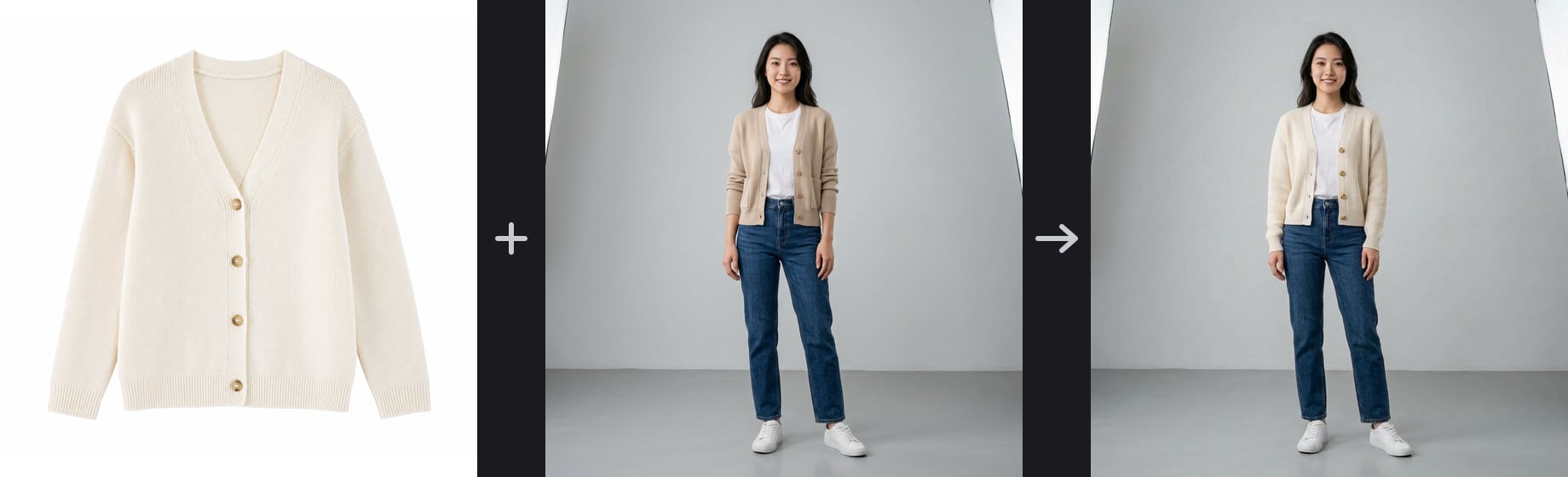
左边是一件平铺的米白开衫,中间是模特库里的一位模特,右边是模特穿上这件开衫的成图网站真实生成
读完你能做出这样一张上身图

商品图:一件平铺的米白开衫 + 模特:从模特库挑的一位 + 生成类型:模特图 1 张

用「AI 商拍」里的「AI试穿」做的。右边是出来的图:开衫的颜色、扣子和针织纹路都照着左边原图,不到一分钟就出来了。

先认得电商工作台

左侧栏顶上点「智能体」,再点列表里的「电商全能-V2」,进来就是工作台首页。各部分是这样的:

电商全能-V2

是什么
点这张卡片回到这个首页。右边的小箭头是收起、展开下面的菜单。

全部功能的菜单

是什么
最上面是 我的看板,下面按分组排好:AI 原创商拍(给商品出图)、爆款复刻(照着别人的爆款做)、AI 原创设计(设计新款、印花)、爆款种草(种草视频),最后是 AI 运营助手(写文案、话术)。

竖排小图标

是什么
从上到下是:工作台首页、AI 原创商拍、爆款复刻、AI 原创设计、爆款种草、素材中心、我的看板。鼠标停在中间四个分组图标上,会弹出这一组的功能列表,点一下直达。

顶上的快捷入口

是什么
一排常用功能,点一下直达。左边的下拉能换成别的分组;最右边的小图标去 我的看板 自己排。

常用功能

是什么
最常用的几个功能。往下翻 还有「全部功能」(按四大块分好)和「优秀案例」—— 看中哪张,点它(左上角写着「做同款」)就进到做它的那个功能。

你手里有什么,想要什么?

先对上号再动手,比进去乱点省钱。点你的情况:

用「AI 商拍」

上传衣服,挑一个模特,出真人上身图;还能一起出种草图、卖点图、尺码图、白底图。

菜单「AI 原创商拍」→「AI 商拍」,默认就在「AI试穿」。下面第一套步骤就教它。

第一套:衣服平铺图 → 模特上身图

五步,用的是「AI 商拍」里的「AI试穿」。每一步都写清楚点哪里、会看到什么。

  1. 1

    进到「AI 商拍」

    左侧栏顶上点 智能体,在列表里点 电商全能-V2。卡片下面展开电商菜单,点 AI 原创商拍 下面的 AI 商拍。

    进来默认就在 AI试穿。左边从上往下填,右边出结果。

    菜单里找不到「AI 商拍」?
    • 「AI 原创商拍」下面是空的它被收起来了,点一下「AI 原创商拍」这一行就展开。
    • 已经在电商首页「常用功能」里就有 AI 商拍 卡片,点它也行。
  2. 2

    传衣服的图

    在 ① 商品图 点 上传商品图,选衣服的平铺图或挂拍图,最多 6 张。以前传过的,点 从素材库选。

    图以小方块出现在框里,后面多出 上传 和 素材库 两个方块,没满 6 张可以接着加。同一件衣服多拍几个角度一起传,出来更像原衣服。

    传不上去,或者传错了?
    • 提示「仅支持图片文件」只能传图片,视频、PDF 这类会被跳过。
    • 提示「单张图片需 ≤ 20MB」换一张小一点的图,或者先压缩再传。
    • 传错了图鼠标移到那张图上,点右上角的 × 去掉,再重新传。
  3. 3

    挑一个模特

    在 ② 模特 点 从模特库选,点一张你喜欢的模特就选上了。模特库是空的,点 AI 生成模特:会跳到「AI 模特」那一页现做一个,做好的模特自动进模特库,再回来选。也可以点虚线框,直接上传自己的模特照。

    模特出现在框里,旁边写着「出图时保持这位模特的五官与体型一致」。一次只能选一位模特。

    想换模特,或者不想用模特?
    • 选错了模特点模特旁边的 移除,再重新选。
    • 不选模特也能出图,会由 AI 配一位模特,只是每次出来的人不一样。
  4. 4

    选要出哪几种图

    中间的 ③ 商品信息、④ 换装模型、⑤ 生成设置 第一次都不用动,直接往下翻到 生成类型。默认选着 模特图 1 张;还想要生活场景、卖点、尺码示意、纯白主图,就点一下 种草图 卖点图 尺码图 白底图 选上,每种都能用 − + 改张数,最多 6 张。

    最下面那行写着「共 N 张 · 模型名 · 预计 ⚡…」—— 这就是这次要出几张、大概要花多少钱,每改一样它都会跟着变。

    「共 N 张」比我想的多?
    • 勾了好几种图张数就是各种图的张数加起来。
    • 第一次做先只留 模特图 1 张,看效果满意了再加别的。
  5. 5

    点「开始试穿」,在右边拿图

    点 开始试穿。一次不止一张、合计 ≥ ⚡1、或者余额不够时,会先弹出报价单,确认了才开始;只出一张、钱不多的直接开跑。

    右边切到 生成结果,先显示「生成中…」。一个模特、一张模特图,我们等了不到一分钟。鼠标移到图上,下面出现 下载 / 重生 / 收藏 / 删除;点图看大图。

    按钮点不了,或者没出图?
    • 按钮是灰的按钮上直接写着还缺什么,比如「先上传商品图」「至少选择 1 张」。
    • 卡片上写着失败原因鼠标移上去点 重生 再来一次。重生也是一次新的生成,照样按张扣钱。
    • 卡片写着「生成被中断(页面刷新或网络断开),可点重生」出图途中刷新、关页面,这张就断了,不会在后台接着出,但请求可能已经发出去扣了钱。先到「绘图日志」看看有没有这一笔;刷新过的这张没法重生,确认左边的图还在,再点一次 开始试穿。

第二套:一张商品图 → 平台主图

不是衣服,或者只要上架用的主图,用「商品图」里的「主图白底」。四步。

  1. 1

    切到「主图白底」,传商品图

    菜单里点 商品图,页面上方选 主图白底。在 ② 商品图 传你的商品图。

    最多传 3 张,都会一起当作同一件商品的参考图。出几张看底部的张数,不是传几张出几张。

  2. 2

    选出图类型

    ③ 出图类型 默认是 主图(吸睛主视觉)。平台要纯白底的,点开选 白底图。

    下拉里就这两种。要场景图,去同一页的「商品大片」页签。

  3. 3

    选你要上架的平台

    ④ 主图尺寸规范 点开,选你要上架的平台,出图比例会自动对上。

    淘宝/天猫、京东、抖音商城是 800×800 方图;拼多多 750×750;亚马逊 2000×2000 纯白底;Shopee 1:1 方图;小红书、SHEIN/Temu、Ozon 是 3:4 竖图;独立站 4:5 竖图。

  4. 4

    点生成

    ⑤ 商品描述 可以不填,也可以点 AI分析 让它自己看图写。翻到最下面,右边的 − + 是这次出几张(最多 6 张),紫色按钮上跟着写「生成 1 张」「生成 2 张」,点它。

    结果同样出在右边的 生成结果,还会自动存进素材中心的「我的商品」,别的功能里能直接拿来用。

    点了好像没反应,想再点一次?
    • 右边多了一张写着「生成中…」的卡片那就是在做了,按钮也会变成「生成中…」点不动。等它出完;出完再点,就是新的一批、再扣一次钱。

不说就不知道的三件事

都不难,但没人告诉你就会多花钱、多费事。

「做同款」只帮你填一部分,商品图得自己放

在哪
每个功能右边的「优秀案例」,鼠标移到案例上,右上角出现「做同款」
点完要做
AI 商拍只把案例说明填进「商品信息」;商品大片还会把案例图当成场景参考;AI 精修会直接把案例图放进源图。传上你自己的商品图(精修里先把案例图换掉),再生成
不知道的话
在 AI 精修里直接点生成,花钱修的是案例那张图

传过的图都在「素材中心」

在哪
菜单「AI 原创商拍」→「素材中心」,分我的商品、模特库、设计库、对标库、生成历史、收藏
怎么用
大多数功能里传过的商品图都自动存进「我的商品」。别的功能点「从素材库选」直接拿,不用再传。这些都只存在这台电脑的浏览器里
不知道的话
每换一个功能都要重新找图、重新上传

把常用功能排到顶上

在哪
菜单最上面的「我的看板」
怎么用
点「新建分组」建一组,从左边「全部功能」里把常用的加进去。标着「当前」的那组,就是页面顶上那排快捷入口;点别的分组卡片就换过去
不知道的话
每次都要在菜单里一层层找

钱是怎么扣的

电商的功能一次常常出好几张图,钱也是按张乘上去的。记住下面几条就不会花冤枉钱。

记住这几条
生成前看按钮上面那行字写着这次出几张、用哪个模型,算得出价格时还写着「预计 ⚡…」。不止一张或合计 ≥ ⚡1 时,点了会先弹报价单让你确认。
网关报错的失败不扣钱失败的卡片上写着失败原因。出图途中刷新、断网的不一定:请求可能已经发出去、照样扣钱,先去「绘图日志」核对再重来。
图的种类、张数都会加上去AI 试穿是勾的各种图张数加起来;商品图是底部选的张数,多传几张商品图不加张数;批量工坊是「商品 × 图类型」。
别连着点生成每点一次都是一个新任务。还写着「生成中…」的卡片别急着重来,等它出完。

视频类功能(种草视频、爆款复刻)比出图贵得多。先用出图的功能把商品图做满意,再拿去做视频。

还是不对?

出来的衣服和原来的不太像

同一件衣服多传几个角度(最多 6 张)。

在 ③ 商品信息 写上材质、款式、卖点,或者点 AI分析 让它看图自动填。

还不行,在 ④ 换装模型 点 更换 换一个模型试试。

左边填的东西,下次打开还在吗?

在。生成按钮上面那行出现「● 已自动保存」就是存好了 —— 存在这台电脑的浏览器里,换电脑、换浏览器就看不到。

以前生成过的图,在右边的 历史记录 里,也只存在这个浏览器。

页头的「稳定优先 / 价格优先 / 速度优先」是什么

这是 出图偏好:你没在「更换」里手动选模型时,按它挑出图模型 —— 价格优先挑最便宜的,速度优先挑快速款,稳定优先用默认模型。手动选了模型,就以你选的为准。

拿不准就选 稳定优先。

页头的「品牌」按钮是做什么的

打开是 品牌基因设置:填品牌名 / 店铺名、品牌调性、主色 / 视觉关键词、禁用元素,点 保存。

保存后,各个功能出图时都会自动带上;不想带,就把这几栏清空再保存。

这一课学完了吗?

下一课:一键电商

没登录时进度只记在这台设备的浏览器里;登录后会自动并进你的账号。

还有疑问?点顶栏右上角的问号按钮打开帮助中心搜索(也可以按 ? 键)。账户与消费详情在右上角头像菜单里。